基础图层
在设计模式中,你可以切换顶部工具栏的工具,并在画布上拖动以创建相应的图层。
设计模式工具栏
移动/选择工具 V
移动/选择工具是默认的工具,它的功能包括:
- 单击以选择画布上的图层或图层组
- 双击图层组以进入组内,然后可以单击选择组内元素
⌘(macOS)/Ctrl(Windows) + 鼠标点击,可以忽略所有层级,直接选择某个组内的子元素。- 直接拖动以改变元素位置
- 从空白位置拖动可以框选多个元素
- 默认框选规则(未按住
⌘/Ctrl):- 普通图层:部分覆盖即可选中
- 画框且内部有子图层:优先选中画框内被覆盖到的内部一级图层;要选中画框本身需完全覆盖
- 空画框:部分覆盖即可选中
- 按住
⌘(macOS)或Ctrl(Windows)框选时:忽略层级,所有图层都按“部分覆盖即选中”处理
- 默认框选规则(未按住
画框工具 F
选择画框工具后,你可以在画布上用鼠标拖动来绘制一个画框。画框可以被视为画布上的一个容器,用于承载各种图层元素。容器的最大特点是可以开启或关闭「裁剪超出内容」。
- 开启「裁剪超出内容」后,属于画框内的元素,超出画框尺寸范围的部分将被隐藏。
- 画框具有矩形的所有特性
- 画框通常可以作为「页面」的概念,你可以在画框属性设置中快速设置一个设备尺寸(移动端、PC 端或 PPT 尺寸)
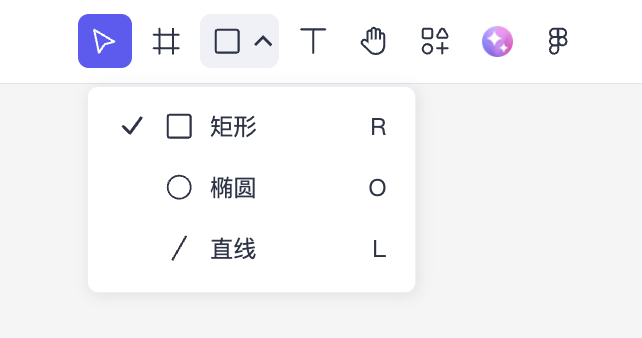
矩形工具 R
选择矩形工具,你可以在画布上拖动来创建一个矩形。按住Shift键拖动可以绘制一个正方形。
椭圆工具 O
选择椭圆工具,你可以在画布上拖动来创建一个椭圆。按住Shift键拖动可以绘制一个圆形。
直线工具 L
选择直线工具,你可以在画布上拖动来创建一条直线。按住Shift键拖动可以绘制水平或垂直的直线。
你可以通过属性设置将直线设计成虚线或箭头。
文本工具 T
选择文本工具,你可以在画布上点击或拖动来创建一个文本图层。
拖动画布工具 H
使用拖动工具,你可以通过鼠标拖拽来浏览画布。
或者,你也可以在移动/选择工具的状态下,按住空格键来临时开启拖动工具。
打开组件库 Shift + i
打开组件库弹窗,以浏览、管理、更新组件库。
AI 设计
详见AI 设计