自动布局
什么是自动布局?
自动布局是一种针对图层元素的布局策略。一旦一组图层被设定为自动布局,这些图层将根据预先确定的规则进行排列。添加或删除自动布局画框中的元素,也能在维持原有布局设置的基础上,自动调整元素之间的排列。
你可以设定自动布局画框的排列方向、四周边距、元素间距以及对齐方式。
如何手动编辑 AI 生成的原型
AI 生成的原型设计会被解析成嵌套的自动布局形式的图层,Calicat 2.0 版本自动布局升级了使用体验,快速掌握自动布局的概念和方法后,很多小修小改分分钟搞定
如何创建自动布局?
选择一组图层,然后右键选择”添加自动布局”,或者使用快捷键shift + A,就能将图层嵌套进一个自动布局画框中。
之后,选择自动布局画框,就可以在右侧的样式属性面板中设定自动布局画框的布局设置。
自动布局的属性
自动布局默认会根据一种方向进行布局,但你可以随时切换布局方向。
你也能在样式属性中调整自动布局的边距、元素间距以及对齐方式。
尺寸选择
自动布局画框提供两种尺寸设定:
- 适应内容:画框的尺寸将根据内部元素,间距以及边距的总尺寸计算得出。
- 固定宽度、高度:即使设定的是固定尺寸,自动布局画框依然会遵循自动布局的排版规则。画框的宽度或高度不会根据其内容进行自动调整。
自动布局画框内的子元素有三种尺寸设定:
- 适应内容:如果子图层是文本图层或自动布局画框,可以选择这个设定,以便根据文本或子元素的尺寸进行自动调整。
- 固定宽度、高度:如果子元素超出设定的尺寸,内容会被隐藏。对于画框或自动布局画框,超出的部分可以通过“裁剪超出内容”进行控制。
- 填充:子元素的尺寸将根据其父图层的尺寸、间距以及边距进行调整,以便填充剩余空间。
拖拽图层调整元素位置
在自动布局中,可以通过拖拽图层改变图层的顺序,同时保持布局设定不变。
添加/移除元素
将图层从自动布局画框中拖拽出来,可以使图层脱离自动布局;将图层从自动布局画框之外拖拽到画框内,图层将根据设定的排版规则加入自动布局画框。
尺寸大于自动布局的图层拖拽进入自动布局范围时,默认不会立即嵌入图层,你可以按住 ⌘ 或 ctrl 键,使图层进入自动布局层级。
嵌套自动布局
你可以把基于自动布局的页面设计理解成「盒子套盒子」,自动布局画框可以嵌套自动布局画框,形成清晰的布局层级。
嵌套自动布局也可以用来对某些元素形成特殊的定位功能,例如希望在维持整体自动布局左对齐时,某个特殊元素靠右对齐,你可以将这个元素放在一个自动布局画框中,然后将此自动布局画框宽度调整为填充,并设置为右对齐。
脱离自动布局
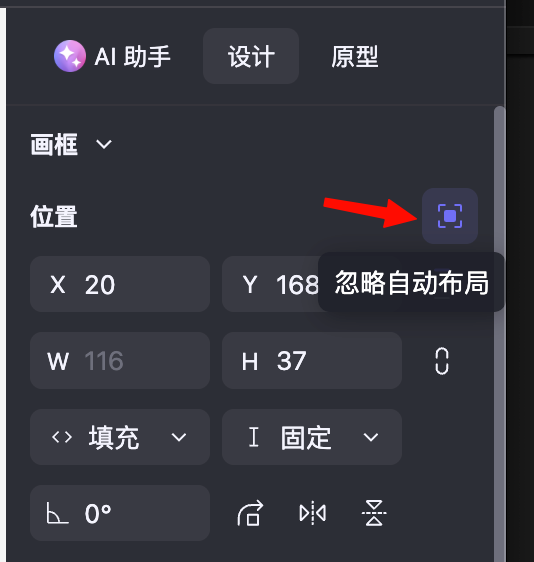
当你希望某个元素完全脱离自动布局约束,在自动布局层级内可以自由移动,你可以选中这个元素,然后在右侧设计面板设置此元素为「忽略自动布局」。设置后,元素可以被随意定位,而不受自动布局排版属性的约束。