文件协作
Calicat 支持多种文件权限控制,满足你全面的文件协作需求场景。
分享设置
在工作台右键文件,选择「分享」,或在编辑器右上角点击「分享」按钮,即可打开分享设置弹窗。
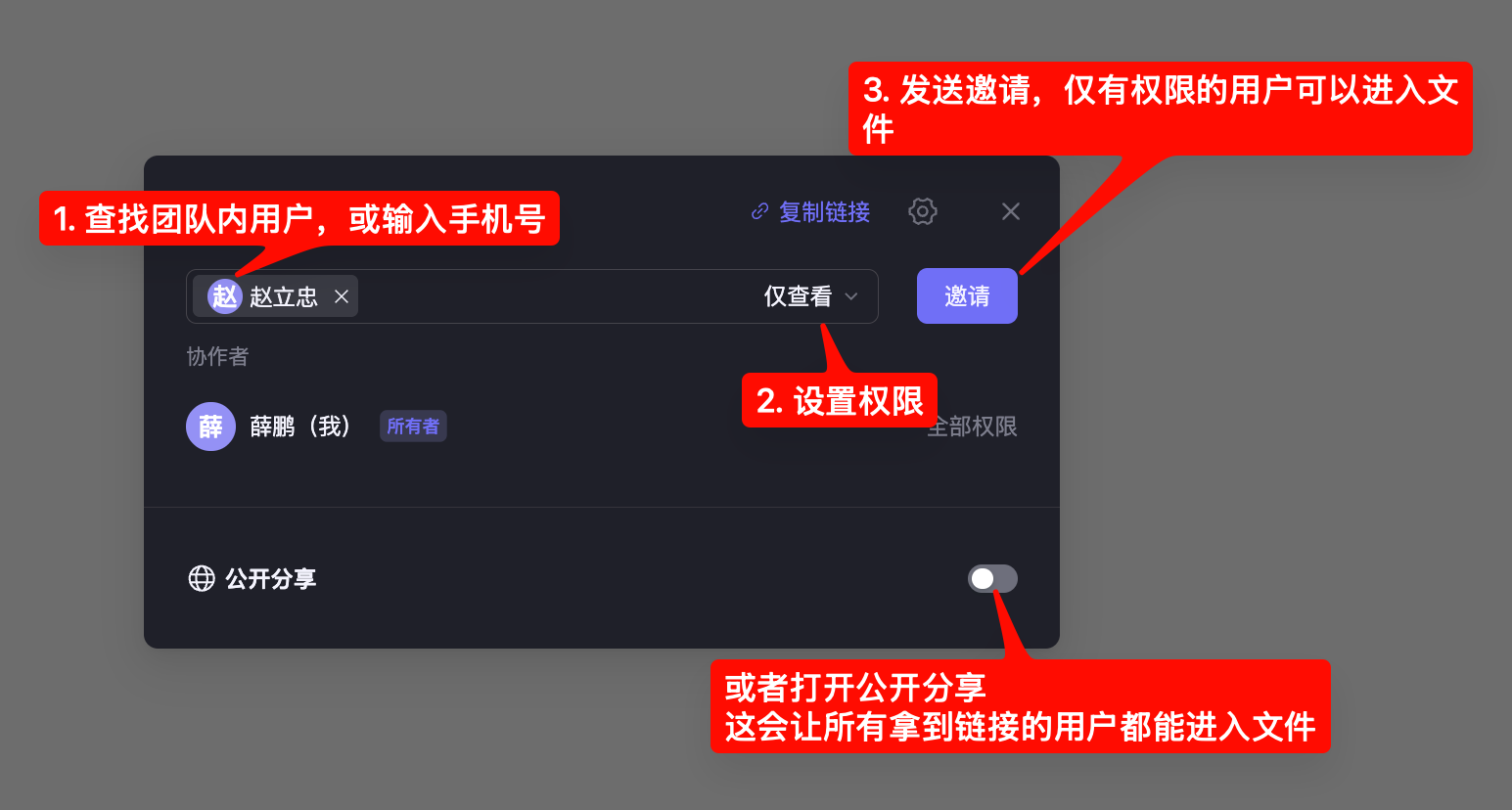
分享可以分为两种类别:
为某个账号分配设置文件权限
你可以通过在输入框中输入搜索用户名或手机号查找团队内用户,选择用户后设置权限(仅查看、可编辑、可管理),然后点击「邀请」按钮,即可为该团队内用户添加文件权限。团队内用户将收到邀请通知。或者你可以直接复制链接,将文件链接发送给该团队内用户。受邀用户可通过链接直接访问文件(或在工作台「分享给我」中查看文件)。
你也可以通过在输入框中输入团队外用户的手机号,选择手机号后以相同的流程设置权限并邀请。如果此手机号账号已经注册,即可直接通过链接访问文件并获得相应权限。如果该手机号未注册账号,受邀用户将收到短信通知,通过短信通知中的链接进入 Calicat 并注册此手机号为 Calicat 账号后,即可访问此文件。
通过账号分配设置权限适用于为团队内用户或团队外已知用户设置文件权限。
如果想为团队内一组固定用户设置权限,可以通过在工作台中创建协作空间的方式,在空间中创建文件,空间内用户即可自动获取访问文件编辑权限。
为所有通过链接访问的用户设置文件权限
将文件公开分享打开,所有用户都可以通过当前文件链接进入文件。如果设置密码,其他未通过账号设置权限的用户需要输入密码才能访问文件。
目前公开分享仅支持设置为「仅查看」权限。在此基础上你可以设置公开分享的过期时间。
公开分享适用于向公众展示文件,或向团队外用户临时展示文件。
权限类别
Calicat 提供四种文件权限级别,从高到低依次为:
全部权限(所有者)
- 权限范围:拥有文件的最高权限
- 主要功能:
- 查看、编辑、删除文件
- 设置文件管理者、编辑者、查看者
- 转移文件所有权(仅限团队内成员)
- 设置文件公开访问
- 发布和更新空间组件库
- 移动、克隆文件(需符合空间安全设置)
- 邀请新成员协作
- 无法退出协作(需先转移所有权)
可管理
- 权限范围:仅次于所有者的管理权限
- 主要功能:
- 查看、编辑文件
- 设置文件编辑者、查看者
- 设置文件公开访问
- 发布和更新空间组件库
- 移动、克隆文件(需符合空间安全设置)
- 邀请新成员协作
- 可以退出协作
可编辑
- 权限范围:可以编辑文件内容
- 主要功能:
- 查看、编辑文件
- 查看用户协作列表
- 克隆文件(需符合空间安全设置)
- 可以退出协作
- 无法邀请新成员或设置权限
仅查看
- 权限范围:只能查看文件内容
- 主要功能:
- 查看文件
- 可以退出协作
- 无法编辑、邀请或设置权限
分享方式
分享给团队全员
适用场景: 用于向团队全员分享查看的文件,或需要团队全员协作的文件。
将文件移动到团队空间后或在空间内新建文件,空间内所有成员将自动获得该文件的编辑权限(或查看权限,取决于空间安全设置)。
特点:
- 团队创建者和管理员自动成为文件管理者
- 团队普通成员自动成为文件编辑者
- 新加入的团队成员会自动获得相应权限
分享给固定合作的团队内同事
适用场景: 项目小组、部门等固定合作团队,可以通过创建固定的协作空间的方式,邀请成员加入,将文件移动到空间,空间内所有成员将自动获得该文件的编辑权限(或查看权限,取决于空间安全设置)。
特点:
- 空间创建者或管理员可管理空间成员、操作空间安全设置。
分享给团队内特定的成员
适用场景:
分享给团队内特定成员,不是长期协作关系时,可使用此方式。
在文件分享中,通过搜索用户名或手机号,为团队内特定成员单独设置权限。
特点:
- 成员可通过链接,或工作台左侧「分享给我」,查看文件。
分享给团队外部用户
适用场景:
- 需要团队外部用户访问文件时,可使用此方式,比如向客户展示文件。
特点:
- 向手机号发送分享邀请,对方使用手机号注册登录后,即可查看文件
操作步骤:
- 在文件分享中,点击「分享给团队外部用户」
- 输入手机号,点击「发送邀请」
- 对方收到短信后,点击短信中的链接,使用手机号注册登录后,即可查看或编辑文件。
公开加密分享
适用场景:
- 需要团队外部用户访问文件时,可使用此方式,比如向客户展示文件。
特点:
- 无需登录即可访问文件
- 需要团队安全设置允许公开分享
- 拥有链接即可查看文件
操作步骤:
- 在分享设置中选择”公开分享”
- 设置链接过期时间
- 复制分享链接
权限管理最佳实践
空间安全设置
空间管理员可以配置以下安全选项:
| 设置项 | 开启状态 | 关闭状态(默认) |
|---|---|---|
| 允许成员删除文件 | 文件所有者、空间创建者、管理员可删除 | 仅空间创建者、管理员可删除 |
| 设置管理员 | 文件所有者、空间创建者、管理员可管理 | 仅空间创建者、管理员可管理 |
| 允许成员移动文件 | 文件所有者、空间创建者、管理员可移动 | 仅空间创建者、管理员可移动 |
| 克隆权限 | 文件所有者、管理者、编辑者、空间创建者、管理员可克隆 | 仅空间创建者、管理员可克隆 |
权限变更规则
当文件移动到空间时:
- 文件所有者保持不变
- 空间创建者和管理员自动成为文件管理者
- 空间普通成员自动成为文件编辑者
当空间新增管理员时:
- 自动为该管理员对空间内所有文件赋予管理者权限
当空间移除管理员时:
- 自动移除该用户在所有文件的管理者权限
- 如果文件所有者被移出空间,所有权自动转移给空间创建者
特殊权限说明
- 文件所有者无法退出协作:需要先转移所有权
- 文件不可转移给团队外成员:前端会自动隐藏所有者选项
- 恢复删除文件:同时恢复文件被删除时的协作用户权限
- 空间成员无法退出空间文件协作:需要管理员手动移除权限
常见问题
Q: 如何查看文件的协作成员列表? A: 在文件界面点击”分享”按钮,即可查看所有协作用户及其权限。
Q: 可以同时给一个用户设置多种权限吗? A: 不可以,每个用户只能拥有一种文件权限级别。
Q: 外部用户访问文件需要注册账号吗? A: 取决于分享方式。公开分享无需注册,直接分享给外部用户需要对方使用对应手机号注册登录。
Q: 如何批量管理文件权限? A: 目前不支持批量权限管理,需要逐个文件设置权限。