Calicat MCP Server 配置指引
基础配置文件
mcp.json 配置文件示例:
{
  "mcpServers": {
    "calicat": {
      "type": "http",
      "url": "https://www.calicat.cn/mcp"
    }
  }
}
OpenAI Codex
OpenAI codex 配置
在终端中运行以下命令添加 Calicat MCP Server:
codex mcp add calicat --url https://www.calicat.cn/mcp执行后会自动跳转浏览器,登录并完成授权后返回终端,会提示 Successfully logged in.
登录成功后,再次运行 codex 即可开始使用。
Claude Code
在终端中运行以下命令添加 Calicat MCP Server
claude mcp add --transport http calicat --scope user https://www.calicat.cn/mcp或修改 .claude.json 文件添加以下内容:
{
  "mcpServers": {
    "calicat": {
      "type": "http",
      "url": "https://www.calicat.cn/mcp"
    }
  }
}
访问 Connect Claude Code to tools via MCP 查看官方 MCP 添加指引。
Calicat MCP 授权
完成配置后,在终端运行 claude 会显示提示需要登录 Calicat:
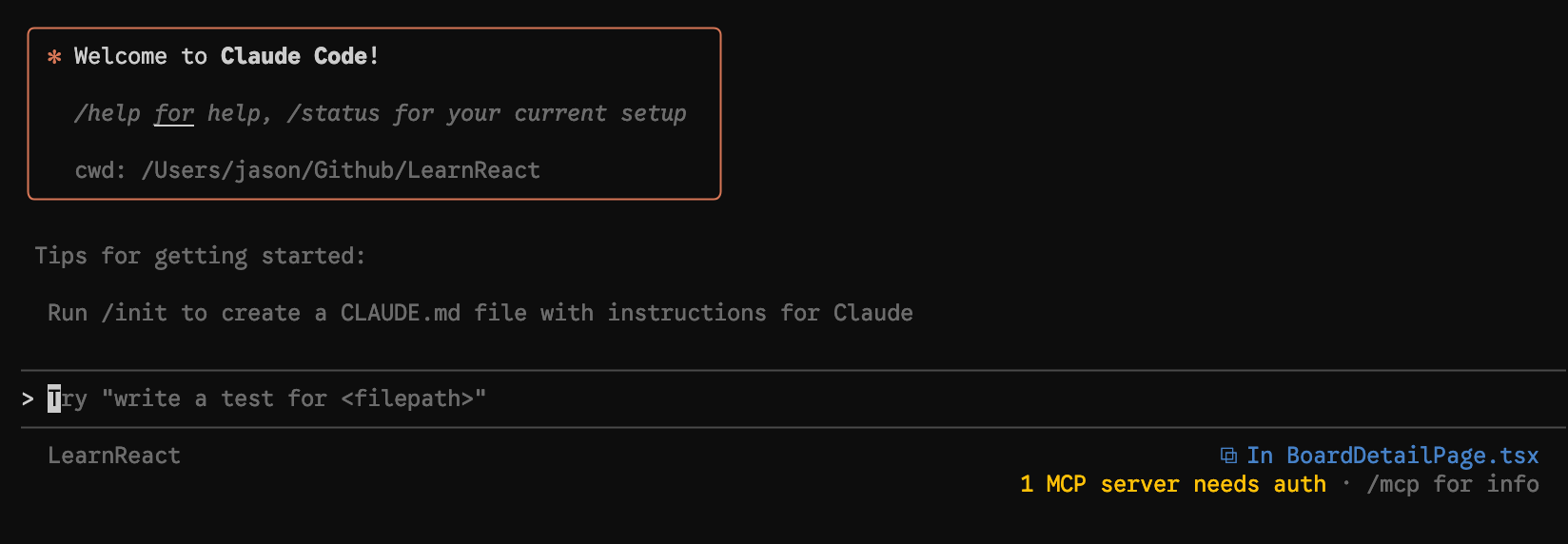
跟随指引输入 /mcp 进入 MCP 列表,选择 Calicat 并回车,会自动跳转至浏览器并打开登录或授权页面,完成授权后,自动跳转回 claude 终端完成授权。
使用方法见 MCP Server 使用方法
Github Copilot Visual Studio Code
添加 Calicat MCP Server
在 VS Code 中,使用快捷键 ⌘ + Shift + P(Windows: Ctrl + Shift + P), 输入 MCP Add Server 点击进入添加
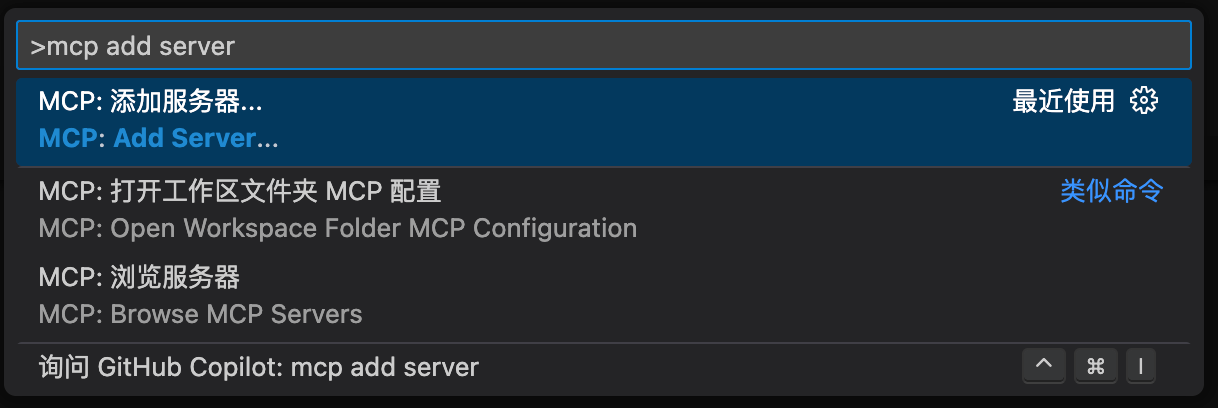
选择 HTTP 类型
输入 Calicat MCP Server 地址 https://www.calicat.cn/mcp

输入 Calicat MCP Server 名称 calicat

选择 MCP Server 安装位置,全局表示所有项目中都可使用,工作区表示只有在当前工作区中添加。
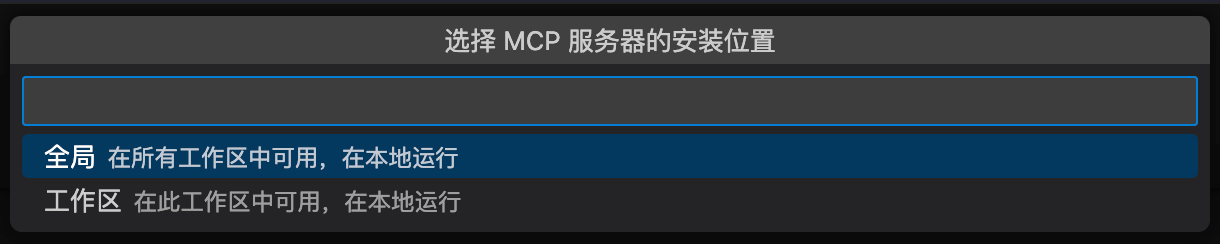
确定安装位置后,vscode 会出现弹窗,询问是否允许进行身份认证,请点击允许。随后 vscode 可能会出现选项,询问使用哪个账号访问 Calicat,此时选择“登录到其他账户”,在新的「是否打开外部网站」弹窗中选择打开

点击登录,会自动跳转至浏览器并打开登录或授权页面。

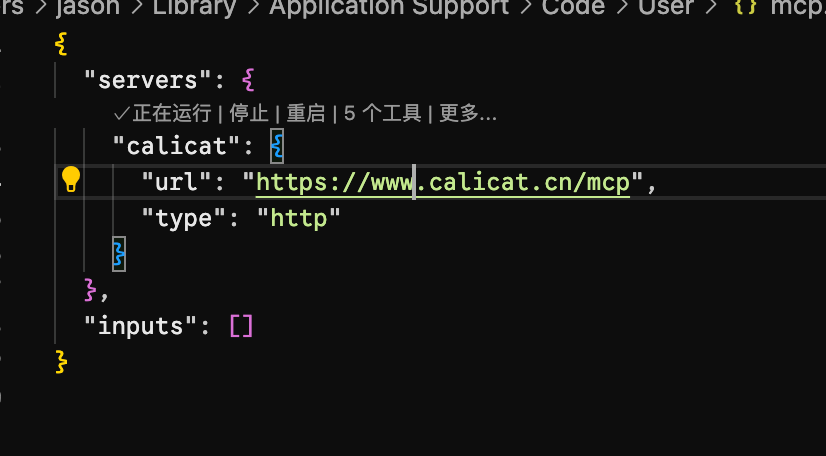
授权完成后回到 vscode 此时可查看到自动打开的 MCP 配置 JSON 文件中显示 calicat MCP Server 正在运行,5 个工具,即配置完成。之后即可在 Copilot chat 侧边栏中通过 Agent 模式使用 MCP。
Cursor
点击下方链接在 cursor 中添加 Calicat MCP Server

其他客户端
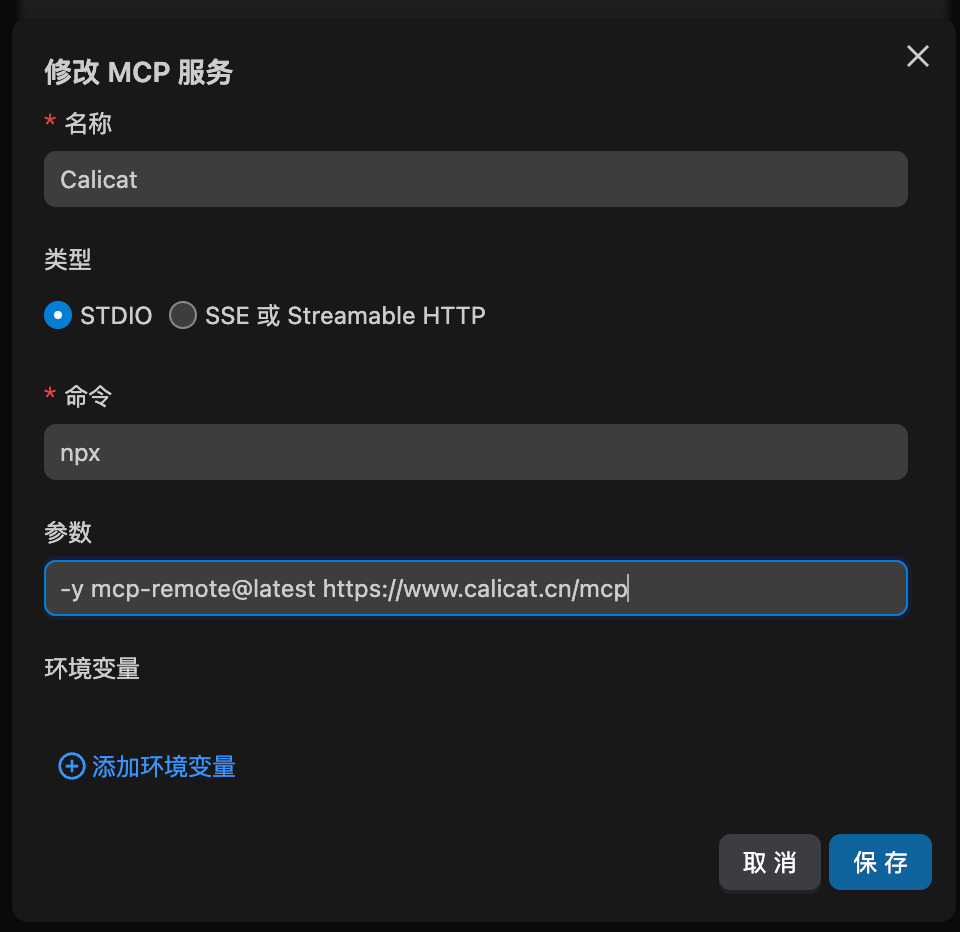
对于目前不支持 Streamable HTTP 的 MCP 客户端,可以通过 mcp-remote 模块实现。在相应客户端中添加以下 MCP 配置:
{
  "mcpServers": {
    "calicat": {
      "command": "npx",
      "args": [
        "-y",
        "mcp-remote@latest",
        "https://www.calicat.cn/mcp"
      ]
    }
  }
}
例如通义灵码:
常见问题
添加失败
Calicat 基于 MCP 协议构建,是支持 OAuth 授权的 Streamable HTTP remote Server。请确保你使用的 MCP 客户端支持最新协议版本的 Remote Server。(比如 Cline 目前不支持 Streamable HTTP MCP Server) 对于不支持 Streamable HTTP 的客户端,可以通过 mcp-remote 模块实现。 见上方的其他客户端配置指引。
如果使用 mcp-remote 添加失败,请检查输入的日志,确保 node 版本符合 mcp-remote 的要求 (大于 20)。
vscode 中设置失败,请先检查 vs code 版本号,需要 1.106 及以上版本。然后删除 VS code mcp 配置,保存,然后重启 vs code 重试(一定要重启)。
mcp-remote 方式配置后不自动跳转浏览器打开授权
请按照以下步骤尝试:
- 删除 mcp Calicat 配置
- 完全退出 IDE
- 在终端执行:
- macOS 执行:
rm -rf ~/.mcp-auth - Windows 执行:
Remove-Item -Recurse -Force "$HOME\.mcp-auth"
- 重新打开 IDE,重新添加 Calicat MCP Server
另一个可行方案(手动授权):
- 在终端,或 Windows PowerShell 里执行:
npx -y mcp-remote@latest https://www.calicat.cn/mcp— 终端会打印授权链接地址,并自动跳转,或按日志提示手动打开授权链接,完成授权后再回到 IDE ,重启 IDE 重试连接。
请求超出上下文 API Error: 400
如果页面设计较为复杂,图层较多,调用 get_design_data 工具可能会出现较多的 Token,导致请求超出上下文。 建议使用上下文窗口更大的模型,如: Kimi K2、GLM 4.6、doubao seed 1.6 等,最好是 200k 以上的上下文窗口。
github copilot 未弹出授权弹窗,或提示授权失败
快捷键 ⌘ + Shift + P 或 Windows Ctrl + Shift + P 输入 MCP open user configuration(或 mcp open workspace folder configuration)。 在打开的 mcp.json 文件中,删除 Calicat MCP Server 配置。然后完全重启 VS Code。 之后参照配置流程重新设置添加 Calicat MCP Server 即可。
为什么 AI 反馈说无法访问提供的 Calicat 设计链接
这种情况通常是因为 AI 直接搜索或直接访问了你提供的 Calicat 链接,而没有通过 Calicat MCP Server 调用工具来获取设计数据。
请重点检查当前对话使用的 AI 模式是否真的启用了 Calicat MCP:
- 确认该会话已添加并启用 Calicat MCP Server。
- 注意部分客户端会区分模式(例如 Trae 的
builder与builder with mcp)。 - 如果使用的是不带 MCP 的模式(如
builder),AI 就无法调用 Calicat MCP,也就会提示无法访问链接。
建议切换到带 MCP 的模式后重试。
提示缺少 access_token 和 token_type 字段
这种情况也是客户端没有自动跳转浏览器打开授权链接导致的,推荐使用 mcp-remote 配置。
如果还不行,尝试删除 mcp 配置文件,重启客户端,再次重新添加配置看是否能成功。
如果还不行,在输出中,查看日志,手动在浏览器打开授权链接完成授权。

为什么 MCP 可以访问我的文件,而且我加了密码也能访问?
配置 MCP 的过程中,会跳转浏览器要求你登录并授权 MCP 客户端。Calicat 会在你授权后,给 MCP 客户端生成 Token。MCP 客户端携带 Token 调用我们开放的工具,会验证这个 Token 是否有对某个文件的权限,有权限就可以访问,没权限就访问不了。
简单理解就是,相当于你在 MCP 客户端登录了你的 Calicat 账号,你的账号有权限的文件,MCP 客户端就有权限。
你可以在账号设置里取消对某个 MCP 客户端的授权, Token 就会失效,之后 MCP 客户端就无权访问任何文件了。
如需更多配置方法指引,请加入用户群咨询。
 扫码加入用户群